첫 번째 로망 · 1인 홈시어터
퀘스트 3로 원룸 극장 만들기
내 방에서, 나만의 큰 화면. 준비물부터 첫 상영까지.
어디서 시작할까요?
TV 대용? 혼자 볼 때부터 비교하세요.
큰 화면은 장점. 얼굴에 쓰는 무게와 자막 선명도는 직접 확인해야 해요.
- 준비물
- 퀘스트 기기 + 시청 앱 + 영상
- 드는 돈
- 기기 값 + 앱 값 + 영상 이용료
여럿이 보거나 착용감이 싫다면 TV가 더 편할 수 있어요. 현재 판매가·총예산은 미확인입니다.
공식 자료를 정리한 안내 · 실기 재현 미검증 · 연출 이미지는 실제 앱 화면과 다릅니다.
시청 방식 비교
내 방이 보이는 화면.
가상 극장 속 화면.
MR: 실제 방 위에 가상 화면을 띄워요.
이해를 돕는 개념도 · 실제 앱 화면·시야·크기와 다릅니다.MR은 방을 보면서, VR은 가상 공간 안에서. 아래 컨셉 사진은 MR 연출이며 실제 앱 화면은 아니다.
방은 그대로.
화면만 크게.
퀘스트 3·3S + Moon VR + 내 영상 파일
Moon VR 설정 순서 펼치기 · 4단계
- 앱부터
퀘스트에 Moon VR를 설치한다. 유료 앱이며 추가 구매 항목도 있다. 구매 전 가격·지원 기기를 확인한다.
- 영상을 보내고
PC·Mac에 Moon Link를 설치하고 영상 파일을 끌어 넣는다. PC와 퀘스트를 같은 집 네트워크에 연결한다.
- 하나를 재생
퀘스트의 Moon VR에서 Moon Link → Search for Devices(기기 찾기). 내 PC를 연결하고 파일 하나를 연다. 기기에 이미 넣은 파일은 Local Videos(내 영상)에서 연다.
- 방을 배경으로
시청 환경을 Passthrough(방 보기)로 선택한다. 재생 중 컨트롤러에 뜨는 조작 안내로 화면 크기와 위치를 맞춘다. 먼저 짧은 영상으로 확인한다.
PC가 안 잡히거나, 영상이 안 보이면
같은 집 네트워크인지, Moon Link에 영상이 추가됐는지부터 확인한다. 내 영상 목록은 오른쪽 위 새로고침 또는 +로 폴더를 찾는다. 보안 프로그램 전체를 끄거나 보호 설정을 해제하지 않는다.
Moon Link 연결·Local Videos 메뉴는 2026.10.13 공식 문서 재확인. 문서는 2023년 작성본이며 최신 앱 실기 재현은 미검증이다. 가격·지원 기능은 구매 전 스토어에서 다시 확인한다.
불은 내려가고.
영화만 남고.
퀘스트 + Bigscreen + Windows PC
Bigscreen 연결 순서 펼치기 · 4단계
- 두 곳에 설치
퀘스트에는 Bigscreen, PC에는 Bigscreen Remote Desktop을 설치한다. PC용은 Windows 전용이다.
- 같은 계정으로
두 앱에 같은 Bigscreen 계정으로 로그인한다. PC와 퀘스트는 같은 공유기 아래에 연결한다. PC는 유선도 가능하고, 퀘스트는 5 GHz 와이파이를 사용한다.
- PC에서 재생
PC 앱을 실행하고 퀘스트에서 Bigscreen을 열면 PC 화면이 극장 앞에 나타난다. PC에서 직접 촬영한 영상 등 재생 권한이 있는 짧은 파일을 연다.
- 보이면 성공
PC 영상과 소리가 퀘스트에서도 나오면 첫 연결 끝. 혼자 볼 때는 다른 사람에게 데스크톱을 공유하는 설정을 켤 필요가 없다.
화면이 안 뜨면
① 같은 계정 ② 같은 집 네트워크 ③ PC 앱 실행 여부를 확인한다. 연결은 계정으로 이뤄지며 별도 연결 코드는 없다. 방화벽 전체를 끄지 말고 공식 문제 해결 안내를 따른다.
일부 스트리밍 서비스는 복제 방지로 검은 화면이 나올 수 있다. 우회하지 말고 해당 서비스의 공식 지원 앱·기기를 확인한다.
Bigscreen 앱은 무료. 기기·영화·스트리밍 이용료는 별도다. Windows·동일 계정·같은 네트워크 조건은 2026.10.13 공식 연결 안내 재확인. 이 경로는 가상 극장이며 MR 연출 사진과는 다르다.
전체 순서·용어 설명 보기
3초 요약
된다. 혼자 볼 때 가장 좋다.
- 준비퀘스트 + 보고 싶은 영상
- 순서장면 선택 → 연결 → 재생
- 한계무게 · 어지럼 · 약 2~2.5시간
설치 순서 4단계
한눈에 순서
네 번만 맞추면 끝.
장면 고르기
방 보기 MR / 극장 보기 VR
화면 맞춤
크기 · 거리 · 높이
누워 잡기
눕기 모드로 정면 설정
시간 확인
충전과 착용감 점검
처음 보는 말 6개
용어 주석
말부터 쉽게.
- MR · 방 보기
- 내 방을 보면서 가상 화면을 띄우기
- VR · 극장 보기
- 주변을 가상 공간으로 바꾸기
- Remote Desktop
- PC 화면을 퀘스트로 보내는 기능
- Passthrough
- 카메라로 내 주변을 보여 주는 기능
- 눕기 모드
- 누운 방향을 정면으로 잡는 기능
- 고정 경계
- 앉거나 누울 때 쓰는 안전 구역
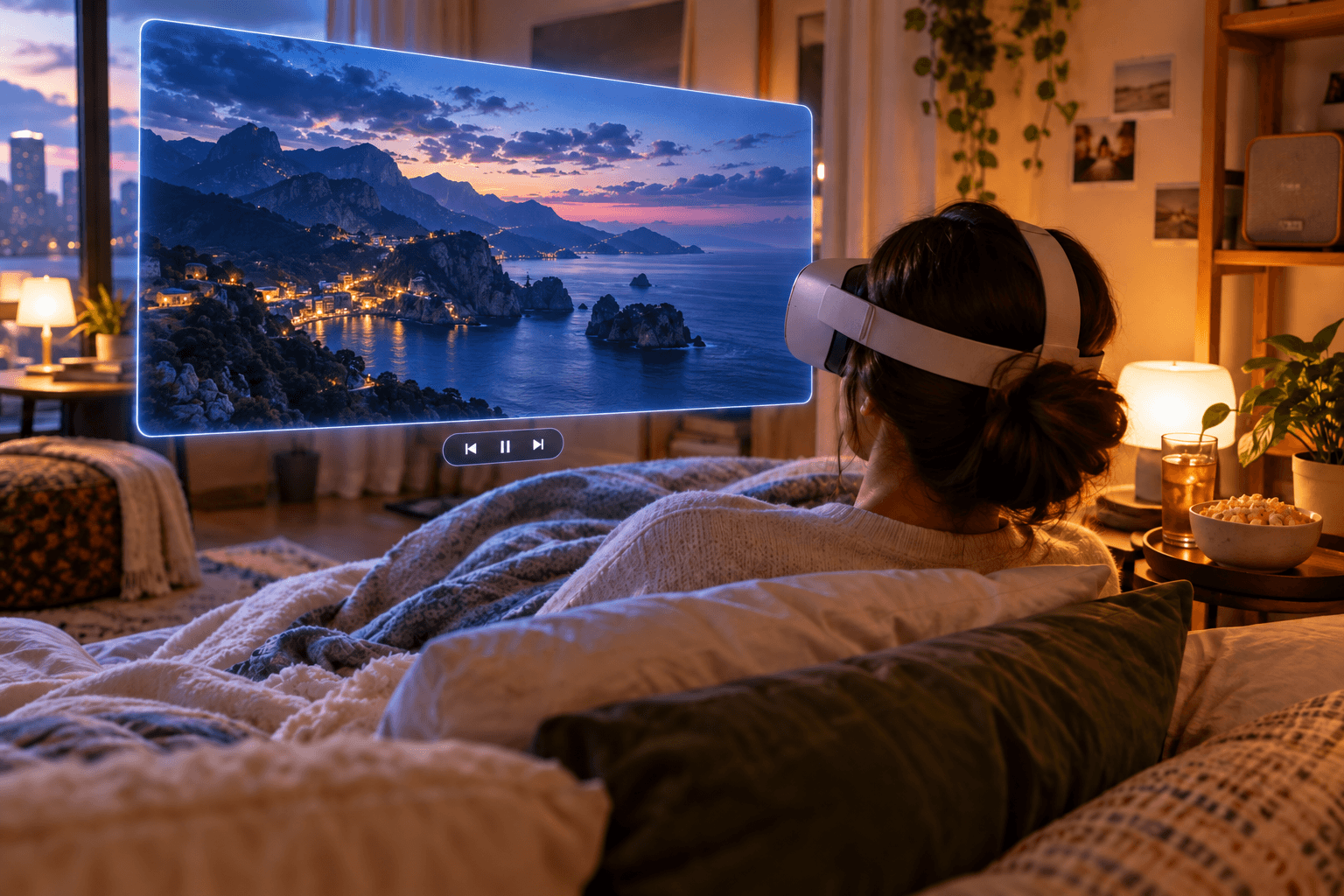
화면은, 편한 만큼만
크기 → 거리 → 높이 → 밝기 순서로 조절한다.
- 크기: 자막 양 끝이 한눈에 들어오게 한다.
- 거리: 화면부터 줄이고, 그다음 거리를 바꾼다.
- 높이: 화면 중앙을 눈높이보다 조금 아래에 둔다.
- 밝기: 어두운 가상 환경에서 시작한다.
정답 숫자는 없다. 목과 눈이 편하면 그 위치가 맞다.
누워서 보고 싶다면
Quest 설정에서 설정 → 접근성 → 이동성 → 눕기 모드를 켠다. 영문 메뉴는 Settings → Accessibility → Mobility → Lying Down Mode다.
등을 대고 누운 뒤 Home 버튼을 길게 눌러 정면을 다시 잡는다. 자세한 원리는 Meta의 눕기 모드 안내에서 확인할 수 있다.
안전 경계는 끄지 않는다. 앉거나 누워서 쓸 때는 고정 경계를 선택하고 주변을 비운다.
- 베개 하나로 목 각도를 세운다.
- 옆으로 눕지 않는다. 헤드셋 한쪽이 눌린다.
- 컨트롤러는 손이 닿는 곳에 둔다.
한 편 보기 전
Meta 기기 비교표의 사용 시간은 퀘스트 3 약 2시간, 3S 약 2.5시간이다. 실제 시간은 밝기·네트워크·앱에 따라 달라진다.
긴 영화라면 먼저 충전한다. 30분쯤 써 보고 얼굴 압박과 어지럼이 없는지도 확인한다. 불편하면 바로 벗고 쉰다.
TV가 더 나은 때
- 작은 자막을 아주 선명하게 봐야 한다.
- 얼굴 압박이나 VR 멀미에 민감하다.
- 두 명 이상이 같은 화면을 봐야 한다.
- 충전 걱정 없이 긴 영화를 이어 보고 싶다.
퀘스트 3S는 퀘스트 3보다 해상도와 PPD(시야 각도당 화소 수)가 낮다. 작은 자막이 중요하면 구매 전에 직접 비교하는 편이 낫다.
새로 사기 전에, 세 가지만
퀘스트가 있다면, 더 사기 전에 한 편부터.
- 기기 값: 자막·착용감은 직접 비교.
- 앱 값: 방 보기 / 가상 극장 중 고른 앱의 가격·지원 기기 확인.
- 영상 값: 영화·구독료는 별도. 재생 권한이 있는 파일·서비스 준비.
Bigscreen은 내 PC에서 되는지 먼저 확인. PC도 새로 산다면 그 비용까지 더한다.
공식 링크 · 제휴 수수료 없음. 현재 판매가·총예산은 미확인.
공식 근거
- 앱: Bigscreen 공식 페이지, Remote Desktop 안내
- 기기 차이: Meta 비교표 — 퀘스트 3는 단안 2064×2208·25PPD, 3S는 단안 1832×1920·20PPD
- 안전: Meta comfort 안내
- 가격 기록: 퀘스트 3S 128GB의 2024년 국내 출시가는 43만9천원이었다. 현재 가격이 아니다. SK텔레콤 출시 자료
가격과 앱 조건은 바뀔 수 있다. 구매 전에는 공식 페이지에서 최신 정보를 다시 확인한다.
- 로망
- VR
- 홈시네마
다음 선택